

【个人整理】Android、Win、MAC实用快捷键,以及御
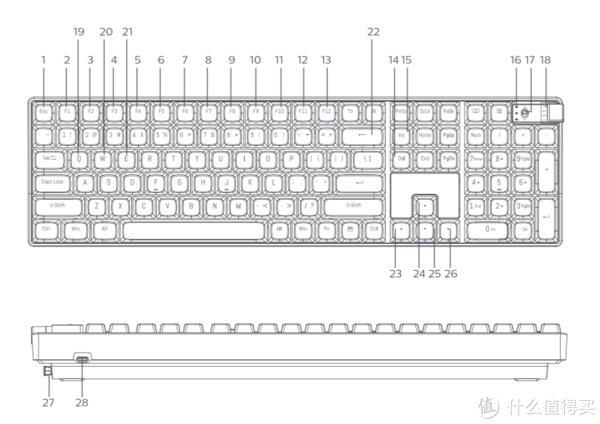
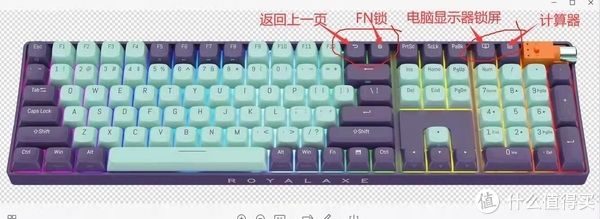
此外,御斧还开发了几个特殊的按键——下图从左到右,依次是返回上一页、Fn锁、电脑显示器锁屏、计算器

作者:朽潘
灯光可以选择18+4种风格。最后4种需要连接这个驱动进行设置。

我常用的是:
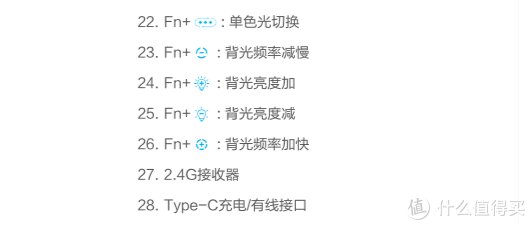
Fn+Del 灯光开启/关闭
Fn+Ins 灯光模式变更
Fn+退格键 单色光切换
Android:
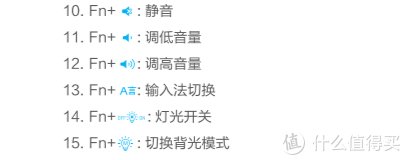
F9 静音 F10 音量减小 F11 音量增加 F12 输入法切换(Cmd+空格)
Win10:
F9 静音 F10 音量减小 F11 音量增加 F12 输入法切换(Ctrl+空格/Shift中英切换)
MAC:
F9 静音 F10 音量减小 F11 音量增加 F12 输入法切换(实际打开的是聚焦搜索)
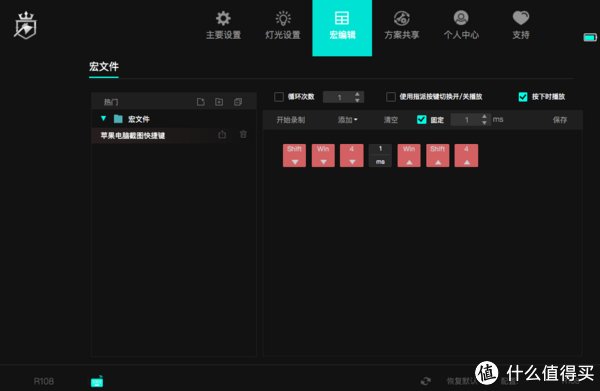
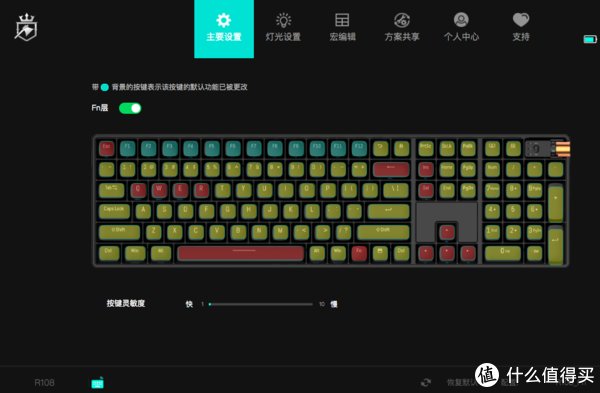
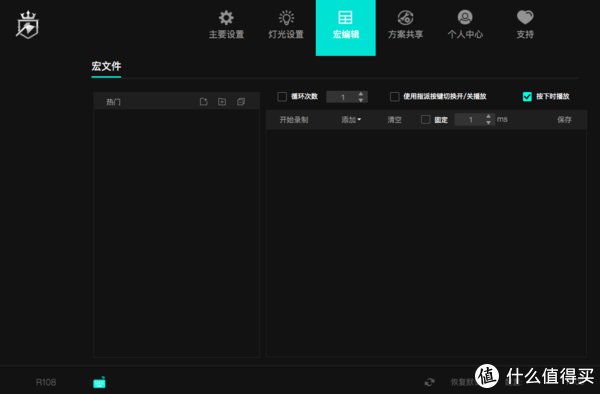
在右侧编辑区录制键盘宏,也可以用添加的方式逐个按键添加
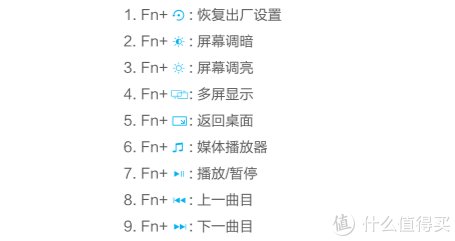
1.Fn+Del开灯
2.按住Fn+空格键,看数字1-0亮了几个,比如9,就是有90%电量
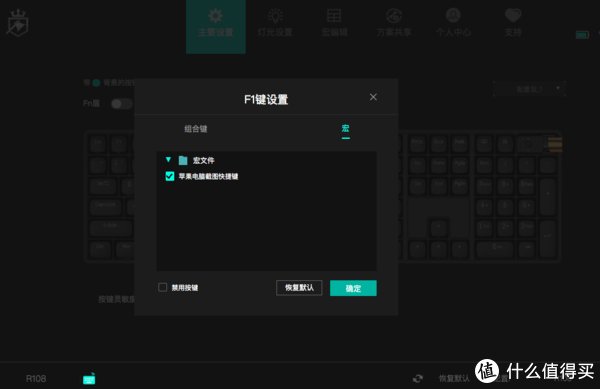
Fn层也可以配置按键映射
安装键盘驱动可以进入下面这个界面?
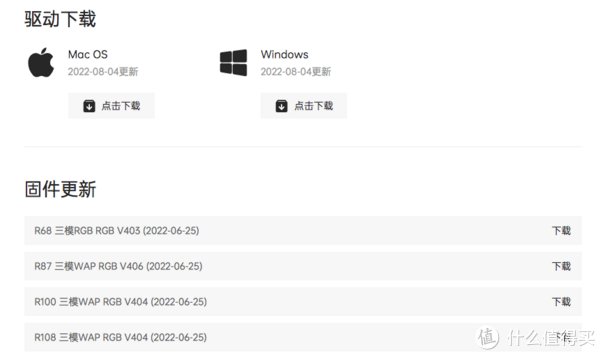
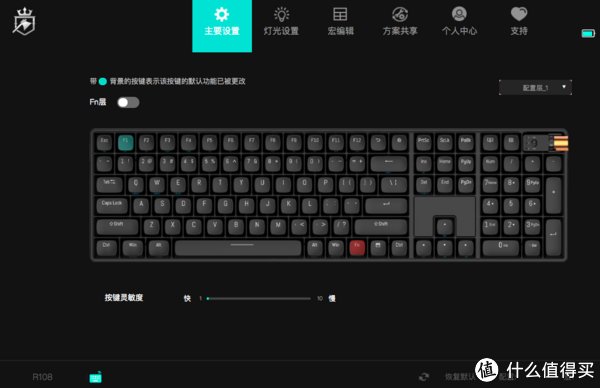
御斧的402固件是不能支持在mac上连接驱动的,需要把固件更新到404版本才行。首先官网下载驱动。
这是我觉得目前最有意思的两个灯效:
音乐律动——光效跟随播放器的音乐(需配合驱动)
光影——跟随显示器屏幕(需配合驱动)
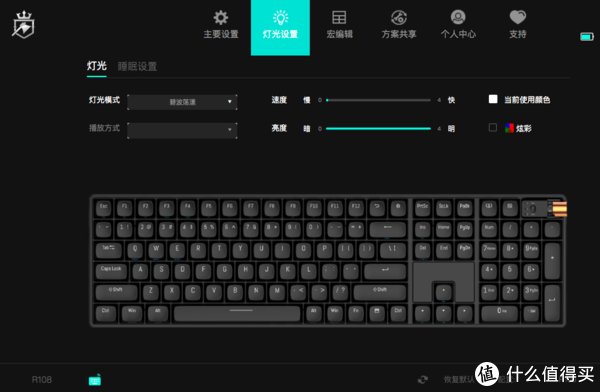
可以注册一个账户,以便同步键盘的设置
Cmd+退格键?返回
Cmd+回车键 返回主屏幕
Alt+TAB 切到最近使用的程序列表
Cmd+空格 切换键盘布局(阿塞拜疆语、阿拉伯语、英语QWERT布局、英语Dvorak布局...)
Cmd+/ 显示快捷键目录
Cmd+N 通知栏
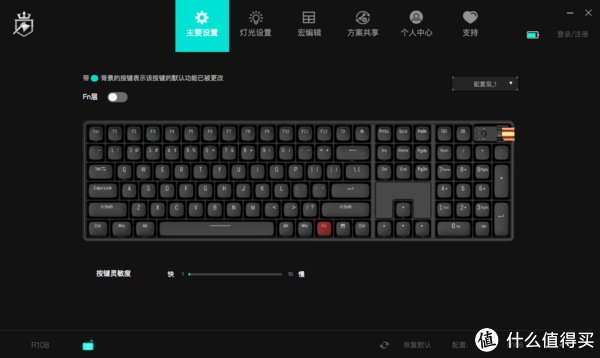
配置按键映射
Android:
返回上一页 Fn锁 电脑显示器锁屏(实测为打开日历) 计算器(实测可以打开计算器,但是无法录入数字)
Win:
返回上一页 Fn锁 电脑显示器锁屏 计算器
MAC:
返回上一页 Fn锁 电脑显示器锁屏 计算器
首先打开宏编辑窗口
下面这些快捷键使用场景实测兼容御斧R108设备+小米9 MIUI12的组合:
1.如果你在看什么值得买,当你的安卓设备摆在支架上——PageUp 和 PageDown 可以在浏览网页的时候翻页。(翻页功能仅部分APP支持)
2.Fn+F区播放键可以操作Bilibili视频的播放和暂停(但是目前没有发现支持长按快进的按键)3.Fn+音量键可以调节音量大小
4.截屏按键PrtSc可以用于手机截屏
5.Ctrl左边的菜单按钮可以切换程序
一些应用也可以使用快捷键呼出:
Cmd+A ——计算器
Cmd+L ——日历
Cmd+B ——浏览器
Cmd+E ——电子邮件
Cmd+C ——通讯录
Cmd+S ——短信
Android:
F1 屏幕调暗 F2 屏幕调亮 F3 多屏显示 F4 返回桌面(Cmd+回车) F5 媒体播放器 F6 播放/暂停 F7 上一曲 F8 下一曲
Win10:
F1 屏幕调暗 F2 屏幕调亮 F3 多屏显示 F4 返回桌面(Win+D) F5 媒体播放器(可以打开默认播放器Windows Media Player) F6 播放/暂停 F7 上一曲?F8 下一曲
MAC:
F1 屏幕调暗 F2 屏幕调亮 F3 多屏显示(Ctrl+) F4 返回桌面?F5 媒体播放器?F6 播放/暂停 F7 上一曲?F8 下一曲
这些是灯光的控制按键:
经查询,我的键盘固件是402版本,按照官方文档的说法,402版本的固件无法再mac界面打开驱动。所以需要在win界面下进行固件升级。我第一次安装的驱动没有成功,进入了这样的界面所有的按键都不能使用了。
我的手机型号是小米9 MIUI 12,所以下面以MIUI 12为例介绍安卓快捷键
一、安卓快捷键
二、御斧键盘实用技巧——灯效、电量显示、键盘驱动、Fn功能键组合